Categoría: Uncategorized

  • Cómo diagramar tu libro: guía práctica para preparar el interior en PDF

    Cómo diagramar tu libro: guía práctica para preparar el interior en PDF

    Tu manuscrito ya cuenta una historia. Ahora vamos a darle una página cómoda de leer: con títulos claros, márgenes generosos y un orden que acompañe al lector.

    Esta guía está pensada para un libro de texto y toma Word de escritorio como ejemplo. Puedes utilizar otro programa de diagramación; lo importante es conservar las medidas y revisar el PDF final. Los nombres de los menús pueden variar según la versión. Para obras con muchas imágenes, tablas o diseños complejos, conviene trabajar con un profesional.

    1. Prepara el texto antes de diseñar

    Guarda una copia del manuscrito. Revisa ortografía, capítulos, citas y nombres propios antes de ajustar la apariencia: una corrección larga puede cambiar la paginación de todo el libro.

    Activa el símbolo para reconocer párrafos, tabulaciones y saltos. Elimina espacios repetidos y evita acomodar títulos con muchos «Enter». Conserva una estructura sencilla: páginas preliminares, cuerpo de la obra y, cuando corresponda, notas o bibliografía.

    Utiliza solamente textos, ilustraciones y fotografías que puedas reproducir legalmente. Una imagen encontrada en internet no es automáticamente de libre uso.

    2. Distingue el archivo del tamaño final

    Para el formato estándar de nuestra Imprenta, prepara las páginas interiores en orientación vertical:

    • Tamaño de cada página del PDF: 15 × 23 cm.
    • Tamaño final después del corte: 14,5 × 21,5 cm.

    El rectángulo de corte queda centrado en la página. Por eso sobran 2,5 mm a cada lado y 7,5 mm arriba y abajo. Estas medidas corresponden a nuestro formato de entrega, no a una regla universal de todas las imprentas.

    En Word de escritorio, abre la configuración de página y establece un tamaño personalizado de 15 cm de ancho y 23 cm de alto, aplicado a todo el documento. Revisa todas las secciones si el archivo ya estaba diagramado.

    No selecciones «Libro plegado» ni acomodes varias páginas en una hoja. Entrega las páginas individuales en su orden de lectura; la preparación de los pliegos corresponde a producción.
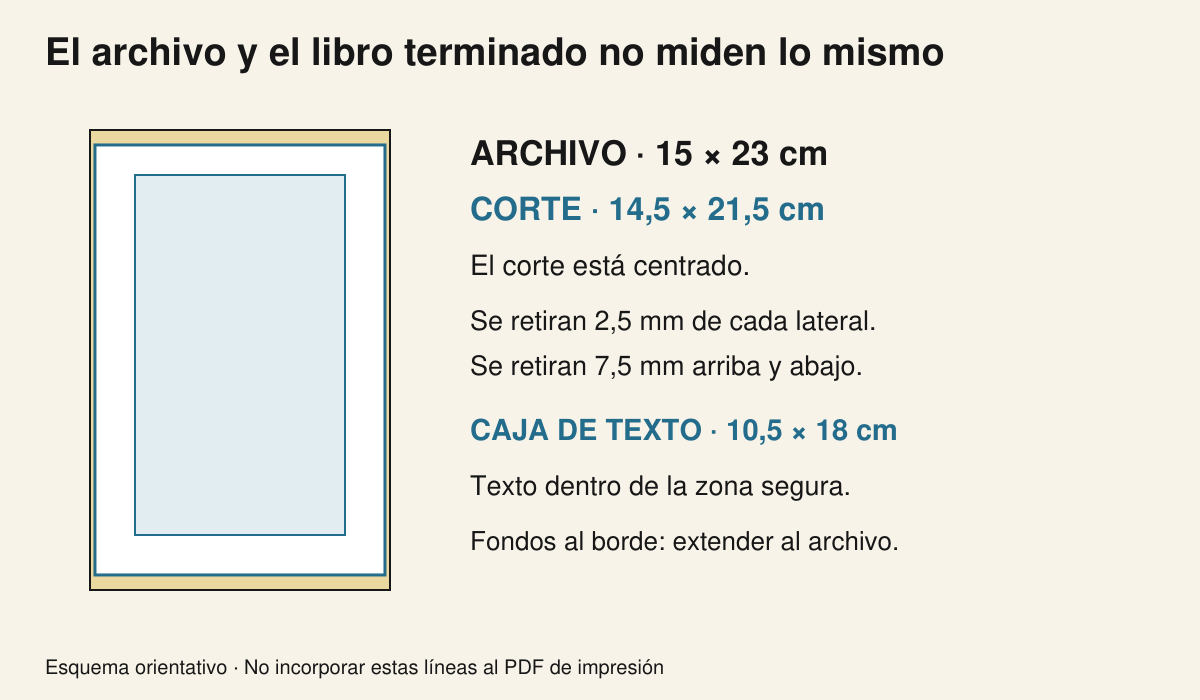
    Archivo de 15 × 23 cm; corte centrado de 14,5 × 21,5 cm y zona de texto de 10,5 × 18 cm.
    Archivo de 15 × 23 cm; corte centrado de 14,5 × 21,5 cm y zona de texto de 10,5 × 18 cm. Ampliar ilustración.

    3. Deja espacio para leer con comodidad

    Como punto de partida, sugerimos estos márgenes medidos desde el borde del libro ya cortado:

    • Interior y exterior: 2 cm.
    • Inferior: 2 cm.
    • Superior: 1,5 cm.

    Para conseguirlos en el documento de 15 × 23 cm, introduce en Word 2,25 cm arriba, 2,25 cm en el margen interior y exterior, y 2,75 cm abajo. Así obtendrás una caja principal de texto de 10,5 × 18 cm.

    Puedes utilizar márgenes simétricos para páginas enfrentadas, desde las opciones de márgenes personalizados. Con esta propuesta ambos márgenes laterales tienen la misma medida. No agregues automáticamente un valor extra de encuadernación: si quieres ampliar el margen interior, consúltalo según el grosor y diseño de tu libro.

    Los encabezados y números de página se configuran por separado. Comprueba que también queden dentro del área de corte y suficientemente alejados de su borde; no los coloques en la franja que se retirará.
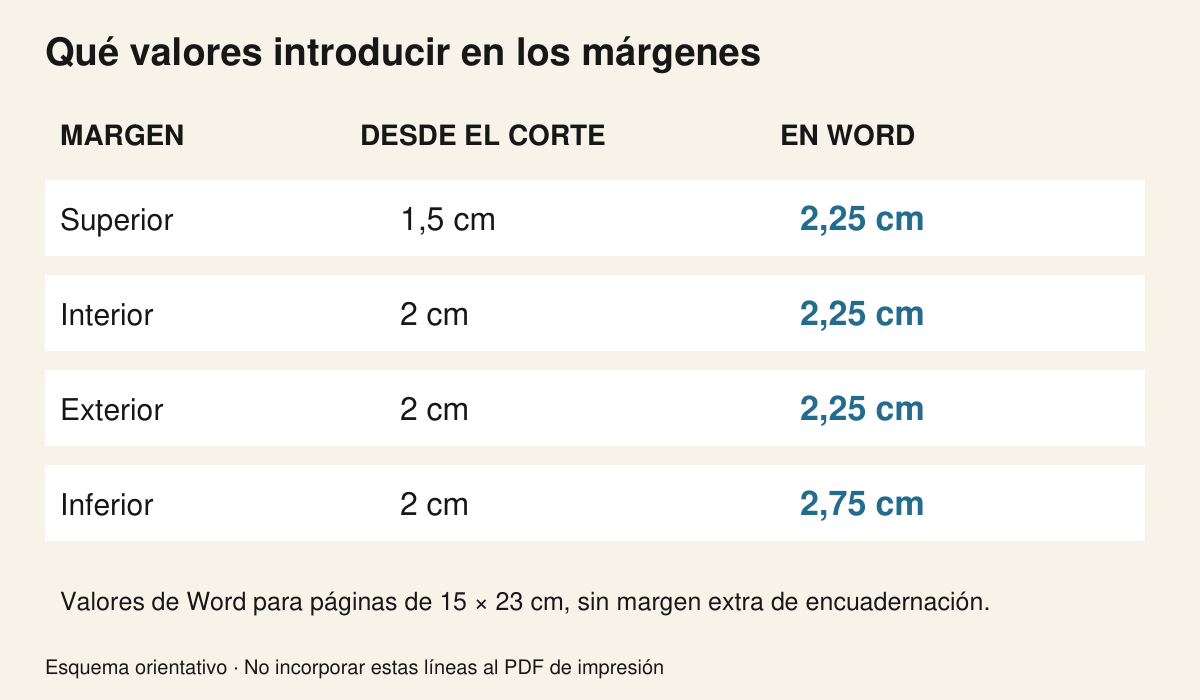
    Márgenes desde el corte: 2 cm laterales e inferior y 1,5 cm superior. En Word: 2,25 cm arriba y a los lados; 2,75 cm abajo.
    Márgenes desde el corte: 2 cm laterales e inferior y 1,5 cm superior. En Word: 2,25 cm arriba y a los lados; 2,75 cm abajo. Ampliar ilustración.

    4. Elige una tipografía y usa estilos

    Empieza con una fuente legible que permita su uso y su incorporación al PDF. Como prueba de lectura puedes comenzar con 11 o 12 puntos y un interlineado aproximado de 1,15 a 1,3; no son requisitos de impresión. Imprime una página a tamaño real para decidir: dos fuentes del mismo tamaño pueden verse muy diferentes.

    En Inicio → Estilos, define un estilo para el texto, otro para los títulos de capítulo y otro para los subtítulos. Si después cambias el estilo del texto, el ajuste se aplicará de manera consistente, sin corregir cada párrafo a mano.

    Configura la sangría de primera línea desde las opciones de párrafo, no con espacios. Para prosa continua, evita combinar una sangría muy marcada con grandes separaciones entre párrafos. Si justificas el texto, revisa que no aparezcan huecos excesivos entre palabras.
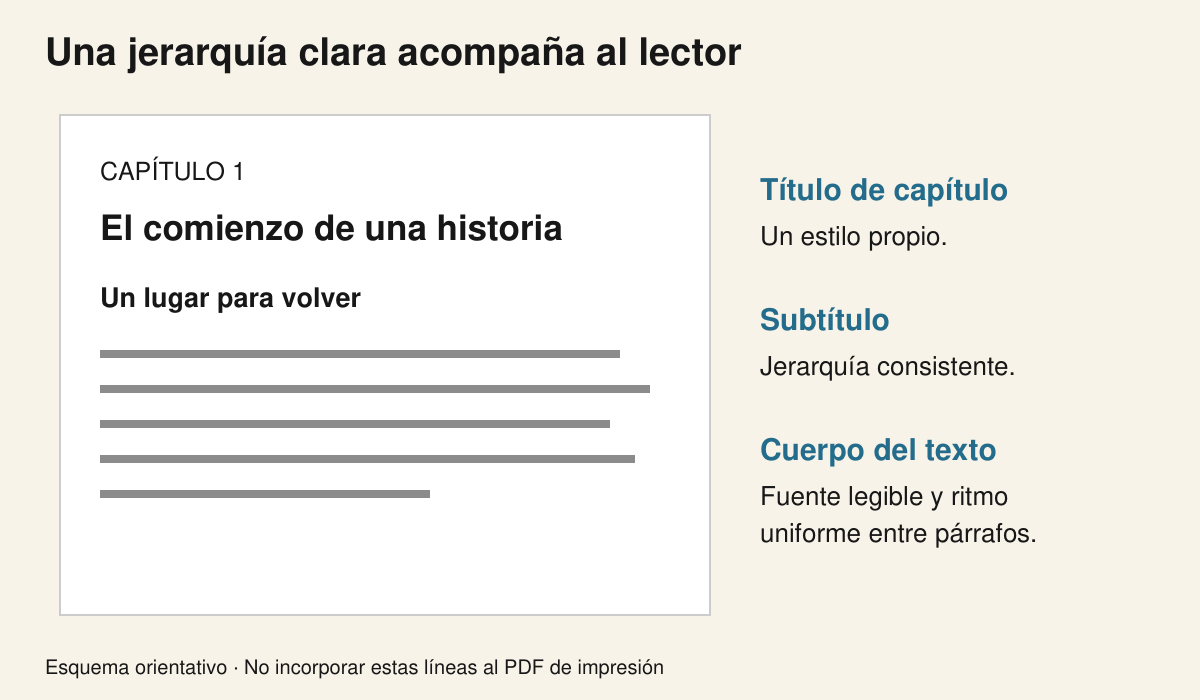
    Jerarquía visual de título de capítulo, subtítulo y cuerpo de texto, configurada mediante estilos.
    Jerarquía visual de título de capítulo, subtítulo y cuerpo de texto, configurada mediante estilos. Ampliar ilustración.

    5. Controla capítulos, saltos y numeración

    Para comenzar un capítulo en otra página, utiliza un salto de página o la opción de salto anterior en su estilo. No presiones «Enter» repetidamente hasta llegar a la página siguiente.

    En las opciones de párrafo puedes conservar el título junto al primer párrafo y activar el control de viudas y huérfanas. Revisa el resultado: estas ayudas no sustituyen una lectura página por página. No apliques «Conservar líneas juntas» indiscriminadamente a todo el manuscrito, porque puede generar grandes espacios vacíos.

    Inserta los números mediante la herramienta de numeración, nunca escribiéndolos manualmente. Si las páginas preliminares necesitan otro formato o el capítulo inicial debe empezar en 1, utiliza saltos de sección y revisa la vinculación del encabezado o pie con la sección anterior.

    Si eliges comenzar capítulos siempre en página impar, pueden aparecer páginas en blanco intencionales. Compruébalas y consérvalas en el PDF cuando formen parte del diseño. Introduce en el cotizador el número total de páginas del PDF, incluidas las blancas intencionales. No uses solamente la última cifra impresa al pie: el cotizador no cuenta automáticamente las páginas del archivo.
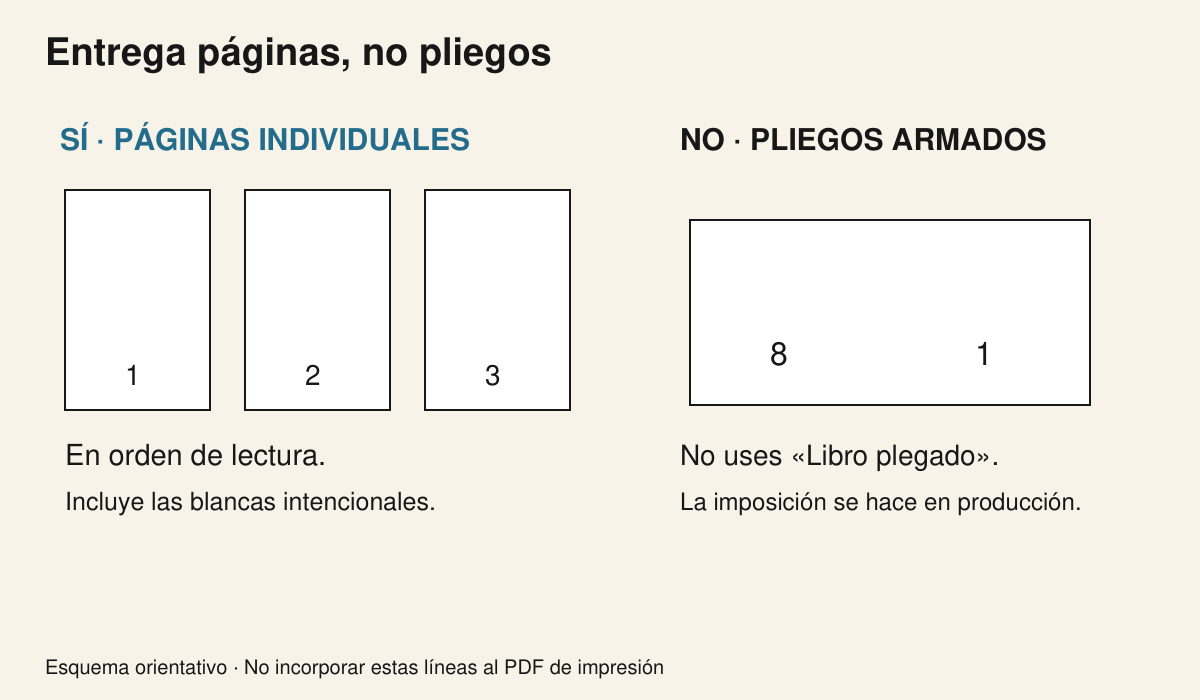
    Entrega páginas individuales consecutivas, no pliegos ni varias páginas impuestas en una hoja.
    Entrega páginas individuales consecutivas, no pliegos ni varias páginas impuestas en una hoja. Ampliar ilustración.

    6. Revisa imágenes y elementos cercanos al borde

    Usa archivos originales y comprueba las imágenes al tamaño en que se imprimirán. Ampliar una imagen pequeña no recupera detalle. En nuestro formato estándar, el interior se imprime en blanco y negro: revisa que fotografías, gráficos y tonos grises sigan siendo comprensibles.

    Si un fondo o una ilustración debe llegar hasta el borde del libro, extiéndelo hasta el límite del archivo de 15 × 23 cm. Esa continuación evita que un pequeño desplazamiento de corte deje una línea blanca. Mantén textos, rostros y elementos importantes dentro de una zona segura.

    En las páginas de texto con fondo blanco no necesitas añadir un marco de color. Las líneas de los esquemas de esta guía son explicativas: no deben aparecer impresas en tu PDF.

    7. Exporta el PDF y revísalo otra vez

    Guarda primero el archivo editable. Después exporta o guarda una copia en PDF, con la opción de calidad estándar para impresión, no con la de tamaño mínimo. Excluye comentarios y marcas de revisión del archivo destinado a imprimir.

    Comprueba que las fuentes estén incorporadas en el PDF. En Acrobat puedes revisar Propiedades del documento → Fuentes: deben figurar incrustadas o como subconjuntos incrustados. Algunas licencias restringen esta función; si ocurre, utiliza una fuente compatible o pide ayuda. Incrustar fuentes en el archivo de Word no reemplaza esta comprobación del PDF.

    Abre el PDF exportado y verifica:

    • Todas las páginas miden 15 × 23 cm y están en orden.
    • No hay texto cortado, caracteres extraños ni páginas blancas accidentales.
    • Los capítulos, la numeración y el índice coinciden.
    • Las imágenes y los grises se leen con claridad.
    • No se añadieron marcas de corte, contraseña ni páginas impuestas, salvo indicación expresa de producción.
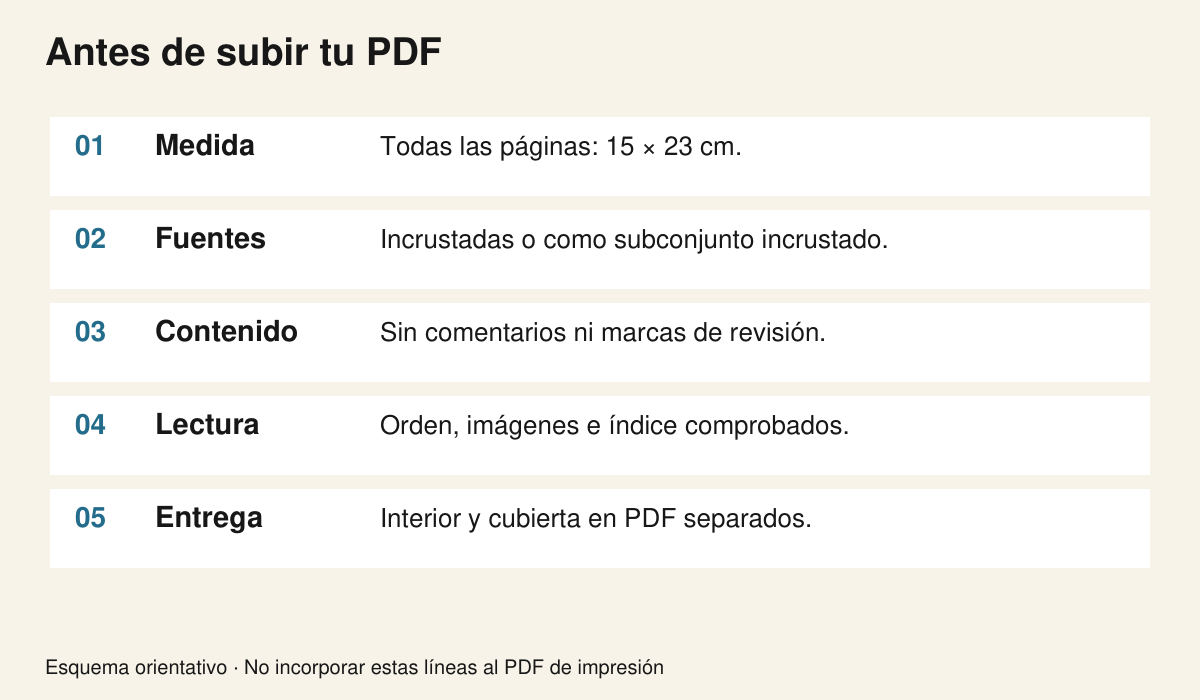
    Comprueba medidas, orden, tipografías, imágenes y numeración antes de entregar tu PDF.
    Comprueba medidas, orden, tipografías, imágenes y numeración antes de entregar tu PDF. Ampliar ilustración.

    8. Prepara la entrega de tu libro

    Sube dos PDF separados: uno para el interior y otro para la cubierta extendida. Calcula el lomo cuando el número de páginas sea definitivo y utiliza la guía específica de cubierta: sus medidas no se configuran como una página interior.

    Antes de enviar, vuelve a consultar las especificaciones del servicio y conserva tus originales. Si algo no te resulta claro, habla con la editorial. Revisar una duda a tiempo puede ahorrarte varias correcciones y acercarte a ese momento en que tendrás tu libro en las manos.

    Consultar Imprenta y sus especificaciones

    Ayuda oficial de los programas

  • Inteligencia artificial en el mundo editorial: qué automatizar y qué cuidar

    Inteligencia artificial en el mundo editorial: qué automatizar y qué cuidar

    Una transcripción que llega en minutos, una propuesta de sinopsis, una lista de posibles inconsistencias: la inteligencia artificial puede apoyar tareas concretas del trabajo editorial. Pero sus resultados también plantean preguntas: ¿quién comprueba lo que entrega?, ¿qué ocurre con los manuscritos que se suben a una plataforma?, ¿cómo se conserva la voz de un autor?

    Para quienes escriben, editan y leen, la conversación merece más que entusiasmo o rechazo. Conviene mirar cada uso por separado y preguntarse qué aporta al libro.

    Una ayuda, no la última palabra

    La IA puede ayudar a organizar materiales, preparar borradores promocionales o señalar repeticiones. También permite explorar distintas maneras de presentar una idea.

    Su utilidad depende de la revisión posterior. Una corrección puede mejorar una frase, pero también borrar una decisión deliberada del autor. El tiempo ahorrado tiene sentido cuando permite dedicar más atención a aquello que necesita una lectura cuidadosa.

    Un texto convincente puede estar equivocado

    Los sistemas generativos pueden producir datos falsos, citas inexistentes o referencias incorrectas con una redacción muy convincente. Por eso, nombres, fechas y atribuciones deben contrastarse con documentación fiable. Si aparece una cita, hay que localizar el original y comprobar su contexto: pedir a la misma herramienta que confirme su respuesta no equivale a verificarla de forma independiente. Estos riesgos están documentados en el perfil de IA generativa del NIST.

    La responsabilidad de publicar sigue correspondiendo a las personas que toman esa decisión.

    Traducir también es interpretar

    Una frase puede ser gramaticalmente correcta y perder la ironía, el ritmo o la forma de hablar de un personaje. Por eso, evaluar una traducción exige más que comprobar que el texto suena natural.

    Las herramientas automáticas pueden ofrecer alternativas para comparar. Elegir entre ellas requiere conocer ambas lenguas, comprender la obra y tomar decisiones literarias. La intervención profesional debe permitir modificar, rechazar y reconstruir lo necesario, no limitarse a corregir errores evidentes.

    Cuidar los manuscritos y el trabajo creativo

    Antes de cargar un manuscrito inédito en una plataforma, conviene revisar los permisos acordados con su autor y las condiciones del servicio: qué conserva, quién puede acceder al material y para qué puede utilizarlo.

    También importa la procedencia de los contenidos y sus condiciones de uso. La guía de la OMPI sobre IA generativa y propiedad intelectual propone examinar estos riesgos antes de adoptar las herramientas. No existe una respuesta automática que resuelva todos los casos.

    Una conversación que incluye a los lectores

    Para evaluar cualquier herramienta editorial, podemos empezar con tres preguntas: ¿qué mejora?, ¿qué riesgos introduce? y ¿quién responde por el resultado?

    La tecnología abre posibilidades. El criterio editorial consiste en decidir cuáles enriquecen una obra y cuáles pueden empobrecerla. Un libro no se mide solo por la velocidad con que se produce, sino por lo que ofrece a quien lo lee.

    ¿Qué usos de la inteligencia artificial te parecen útiles en el mundo editorial y cuáles necesitarían límites más claros?

  • Lite: grandes lecturas en formato de bolsillo

    Lite: grandes lecturas en formato de bolsillo

    A veces, lo difícil no es encontrar un buen libro, sino hacerle espacio en el día. Lite, la línea de bolsillo de Editorial Blanco y Negro, nace para acompañar esos ratos de lectura: una pausa, un trayecto o unos minutos antes de dormir.

    Un formato más pequeño, no una historia recortada

    Los títulos de Lite contienen obras completas, no resúmenes ni versiones abreviadas. «De bolsillo» describe su presentación física: un formato compacto que cabe en el bolso o la mochila.

    ¿Por dónde empezar?

    La colección reúne narrativa, teatro y pensamiento. Si buscas una lectura para detenerte y reflexionar, puedes acercarte a Meditaciones, de Marco Aurelio. Si prefieres una novela de pasiones y conflictos, Cumbres borrascosas, de Emily Brontë, es otra puerta de entrada. Y si te interesa el teatro, Romeo y Julieta, de William Shakespeare, permite descubrir la historia más allá de sus escenas más conocidas.

    Estos títulos están impresos en español y en tapa blanda. En la ficha de cada libro puedes consultar sus características y elegir el que mejor se ajuste a tus intereses.

    Tu próxima lectura empieza con una elección

    No hace falta esperar al momento perfecto para abrir un libro. Explora el catálogo Lite, encuentra una historia o una idea que despierte tu curiosidad y empieza por unas páginas.

    ¿Con cuál te gustaría comenzar? Cuéntanos en los comentarios.

  • Editorial Blanco y Negro: una historia entre libros y lectores

    Editorial Blanco y Negro: una historia entre libros y lectores

    La historia de una editorial también puede contarse a través de los libros que pone en circulación. En el caso de Editorial Blanco y Negro SAS, fundada en Colombia en 2019, esa historia reúne clásicos de la literatura y la filosofía, fabricación propia y distintos caminos para acercar sus publicaciones a los lectores.

    En su catálogo conviven obras como 1984, Rebelión en la granja, Crimen y castigo, Noches blancas, Drácula, Carmilla y Necronomicón. Son títulos que abren conversaciones sobre el poder, la libertad, la culpa, el amor y el miedo. Cada uno propone una experiencia distinta: una pregunta incómoda, un personaje difícil de olvidar o una atmósfera que permanece después de cerrar el libro.

    Volver a estas obras permite leerlas desde las inquietudes del presente. También ofrece la posibilidad de descubrirlas por primera vez, por recomendación de alguien, por curiosidad ante una portada o por una búsqueda personal. Los clásicos siguen encontrando lectores en esas circunstancias cotidianas.

    El trabajo de Blanco y Negro incluye la fabricación de sus propios libros mediante impresión digital y offset. Sus publicaciones se presentan en tapa blanda y tapa dura, formatos que acompañan distintas maneras de elegir, conservar y disfrutar una edición. Detrás de cada ejemplar hay un proceso material que convierte el texto en un objeto que se puede recorrer, prestar y volver a abrir.

    La línea Lite forma parte de esa oferta con ediciones accesibles de clásicos. Es una entrada al catálogo para quienes buscan acercarse a estas lecturas y una opción para quienes ya conocen una obra y desean tenerla en su biblioteca.

    La circulación de los libros continúa a través de la venta al público, las librerías y los distribuidores. A estos espacios se suman la participación en la Feria Internacional del Libro de Bogotá, FILBo, y las actividades de promoción de la lectura. Allí, el catálogo se encuentra con las preguntas, las recomendaciones y los intereses de personas concretas.

    El proyecto del nuevo sitio web contempla reunir el catálogo y la venta directa, además de presentar el servicio de impresión digital desde 50 ejemplares. Este espacio permitirá consultar la oferta editorial y conocer una alternativa para llevar otros proyectos al papel.

    Esta primera columna es una invitación a conocer Editorial Blanco y Negro a través de lo que publica y hace. Desde 2019, su recorrido se construye entre la edición, la fabricación y la circulación de libros: un trabajo que cobra sentido cada vez que una página encuentra a su lector.