
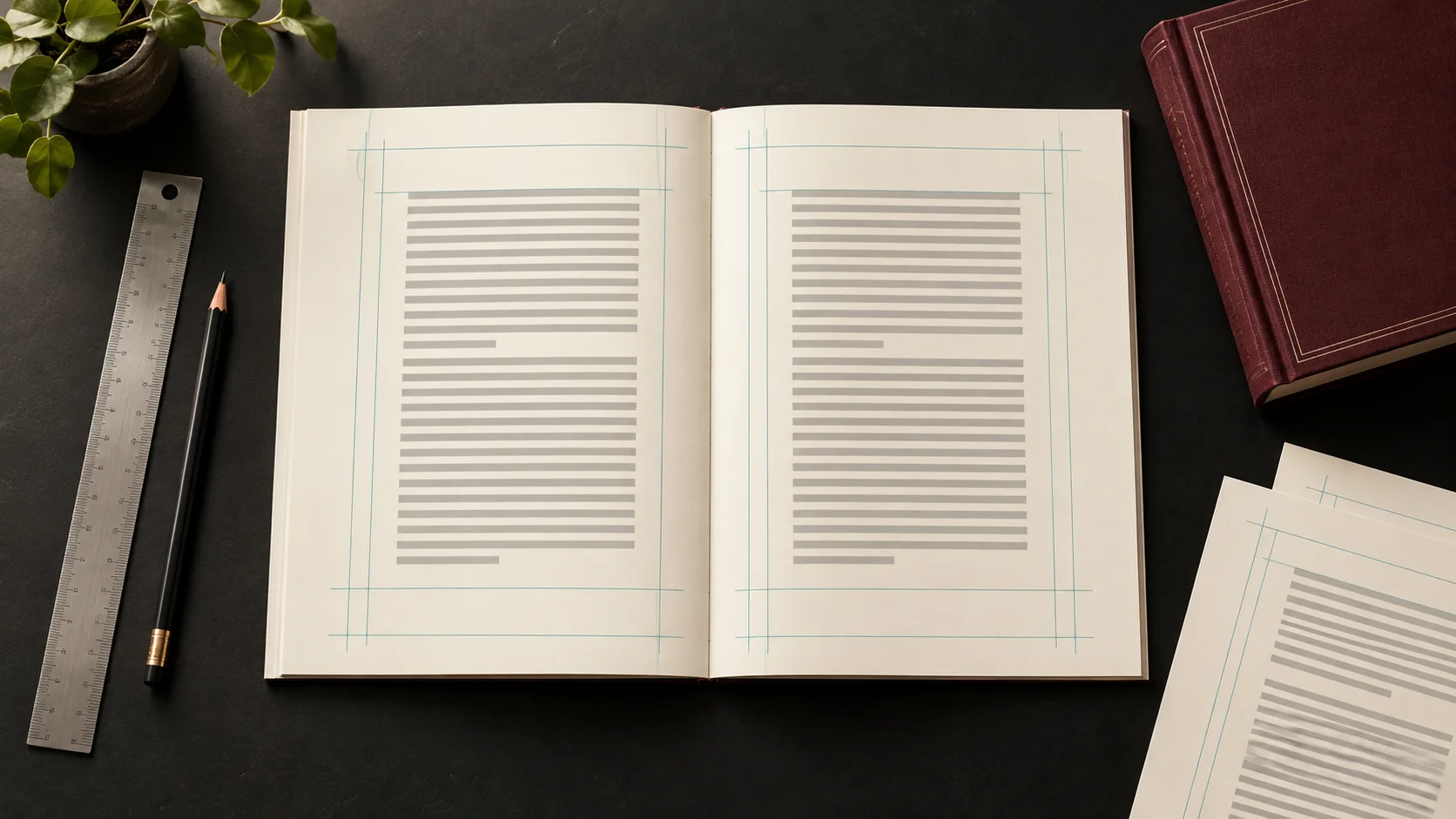
Tu manuscrito ya cuenta una historia. Ahora vamos a darle una página cómoda de leer: con títulos claros, márgenes generosos y un orden que acompañe al lector.
Esta guía está pensada para un libro de texto y toma Word de escritorio como ejemplo. Puedes utilizar otro programa de diagramación; lo importante es conservar las medidas y revisar el PDF final. Los nombres de los menús pueden variar según la versión. Para obras con muchas imágenes, tablas o diseños complejos, conviene trabajar con un profesional.
1. Prepara el texto antes de diseñar
Guarda una copia del manuscrito. Revisa ortografía, capítulos, citas y nombres propios antes de ajustar la apariencia: una corrección larga puede cambiar la paginación de todo el libro.
Activa el símbolo ¶ para reconocer párrafos, tabulaciones y saltos. Elimina espacios repetidos y evita acomodar títulos con muchos «Enter». Conserva una estructura sencilla: páginas preliminares, cuerpo de la obra y, cuando corresponda, notas o bibliografía.
Utiliza solamente textos, ilustraciones y fotografías que puedas reproducir legalmente. Una imagen encontrada en internet no es automáticamente de libre uso.
2. Distingue el archivo del tamaño final
Para el formato estándar de nuestra Imprenta, prepara las páginas interiores en orientación vertical:
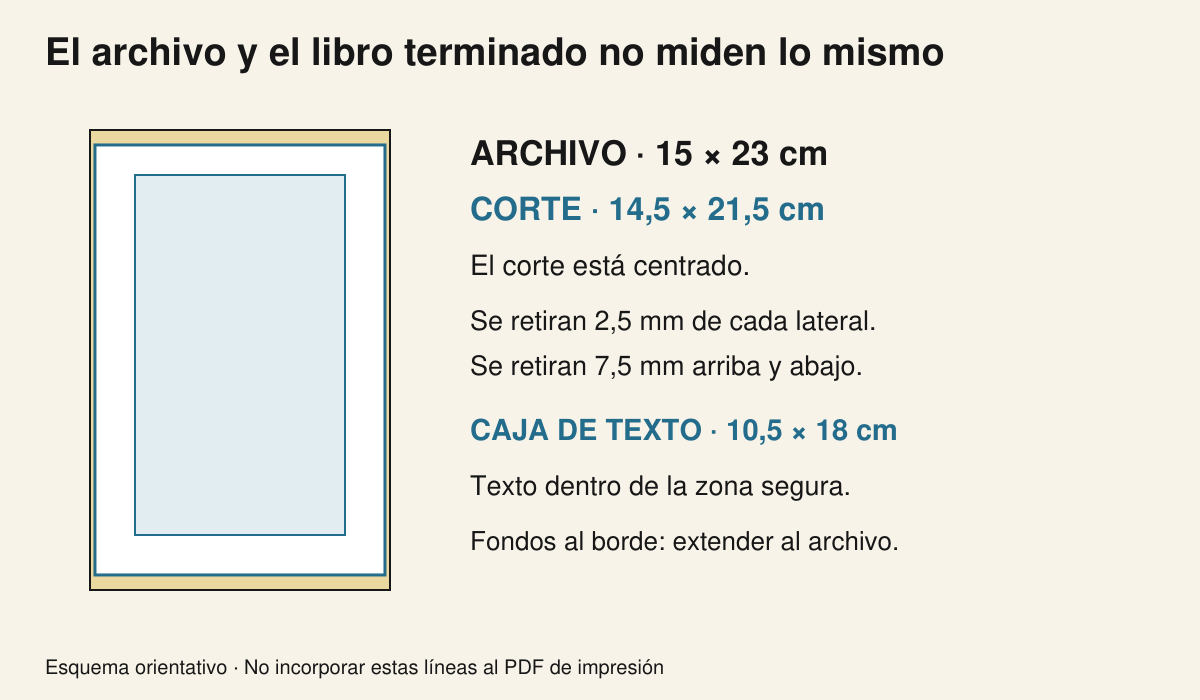
- Tamaño de cada página del PDF: 15 × 23 cm.
- Tamaño final después del corte: 14,5 × 21,5 cm.
El rectángulo de corte queda centrado en la página. Por eso sobran 2,5 mm a cada lado y 7,5 mm arriba y abajo. Estas medidas corresponden a nuestro formato de entrega, no a una regla universal de todas las imprentas.
En Word de escritorio, abre la configuración de página y establece un tamaño personalizado de 15 cm de ancho y 23 cm de alto, aplicado a todo el documento. Revisa todas las secciones si el archivo ya estaba diagramado.
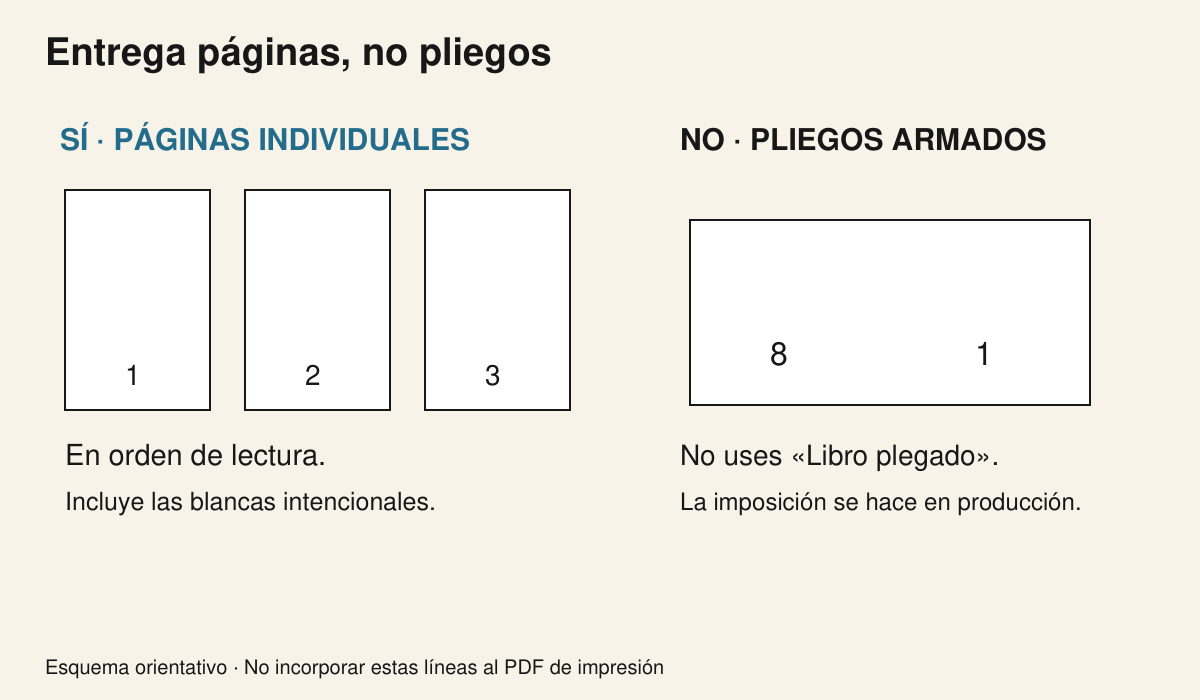
No selecciones «Libro plegado» ni acomodes varias páginas en una hoja. Entrega las páginas individuales en su orden de lectura; la preparación de los pliegos corresponde a producción.
3. Deja espacio para leer con comodidad
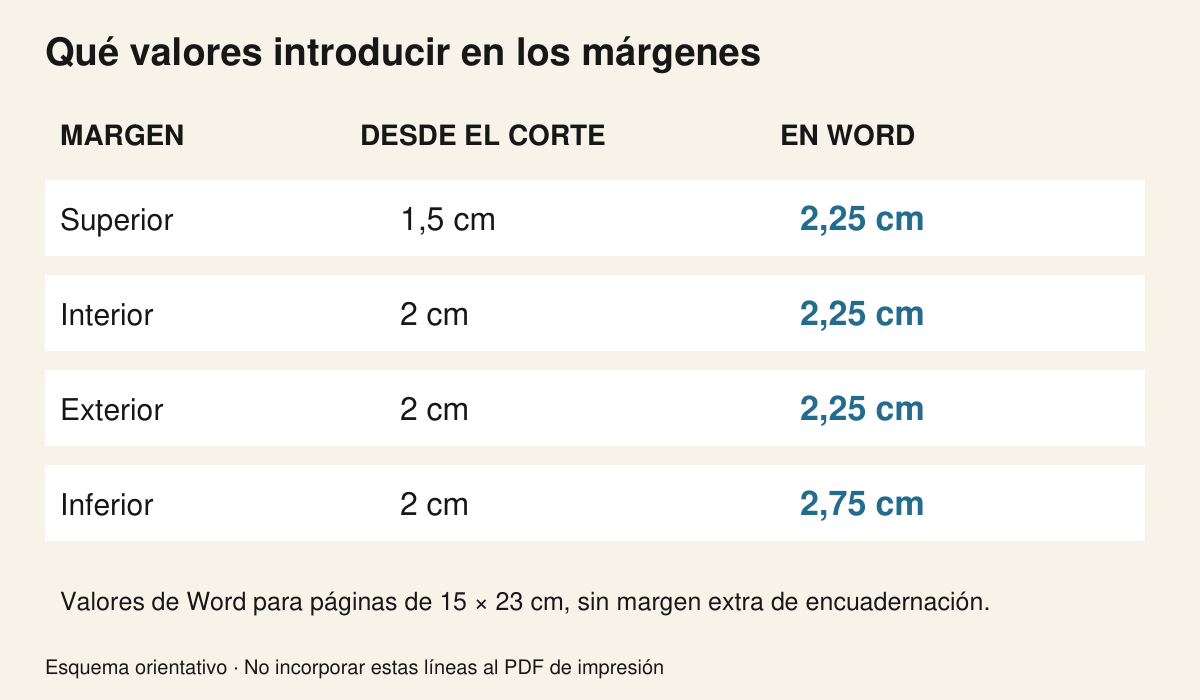
Como punto de partida, sugerimos estos márgenes medidos desde el borde del libro ya cortado:
- Interior y exterior: 2 cm.
- Inferior: 2 cm.
- Superior: 1,5 cm.
Para conseguirlos en el documento de 15 × 23 cm, introduce en Word 2,25 cm arriba, 2,25 cm en el margen interior y exterior, y 2,75 cm abajo. Así obtendrás una caja principal de texto de 10,5 × 18 cm.
Puedes utilizar márgenes simétricos para páginas enfrentadas, desde las opciones de márgenes personalizados. Con esta propuesta ambos márgenes laterales tienen la misma medida. No agregues automáticamente un valor extra de encuadernación: si quieres ampliar el margen interior, consúltalo según el grosor y diseño de tu libro.
Los encabezados y números de página se configuran por separado. Comprueba que también queden dentro del área de corte y suficientemente alejados de su borde; no los coloques en la franja que se retirará.
4. Elige una tipografía y usa estilos
Empieza con una fuente legible que permita su uso y su incorporación al PDF. Como prueba de lectura puedes comenzar con 11 o 12 puntos y un interlineado aproximado de 1,15 a 1,3; no son requisitos de impresión. Imprime una página a tamaño real para decidir: dos fuentes del mismo tamaño pueden verse muy diferentes.
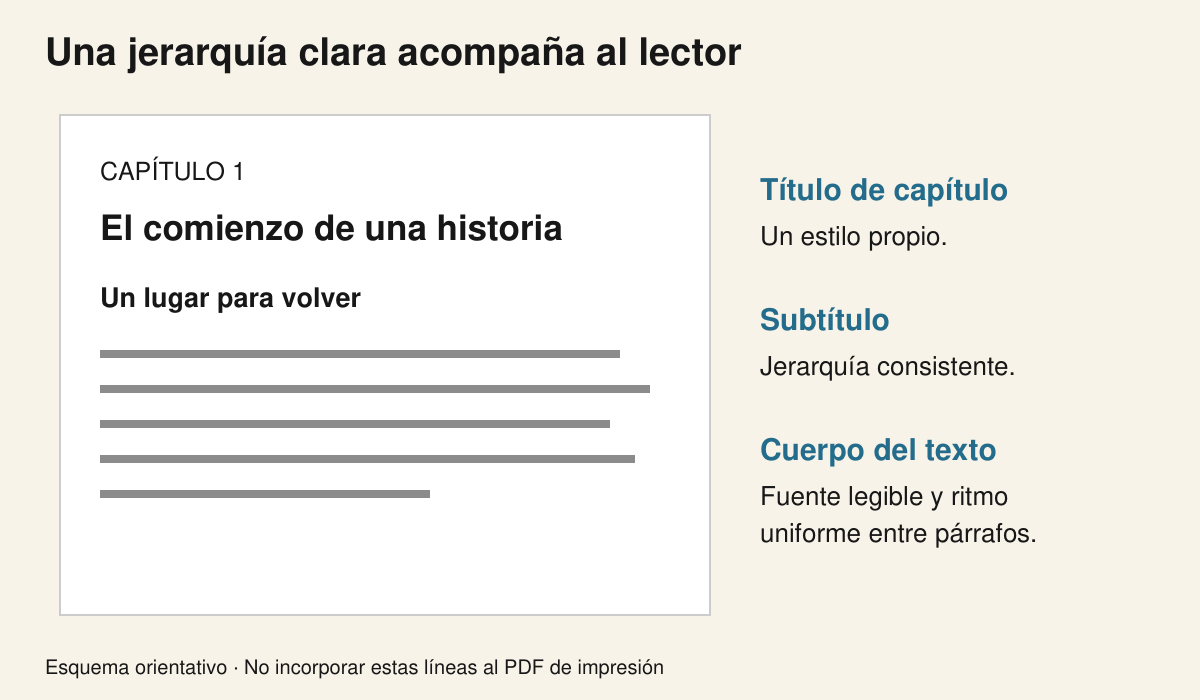
En Inicio → Estilos, define un estilo para el texto, otro para los títulos de capítulo y otro para los subtítulos. Si después cambias el estilo del texto, el ajuste se aplicará de manera consistente, sin corregir cada párrafo a mano.
Configura la sangría de primera línea desde las opciones de párrafo, no con espacios. Para prosa continua, evita combinar una sangría muy marcada con grandes separaciones entre párrafos. Si justificas el texto, revisa que no aparezcan huecos excesivos entre palabras.
5. Controla capítulos, saltos y numeración
Para comenzar un capítulo en otra página, utiliza un salto de página o la opción de salto anterior en su estilo. No presiones «Enter» repetidamente hasta llegar a la página siguiente.
En las opciones de párrafo puedes conservar el título junto al primer párrafo y activar el control de viudas y huérfanas. Revisa el resultado: estas ayudas no sustituyen una lectura página por página. No apliques «Conservar líneas juntas» indiscriminadamente a todo el manuscrito, porque puede generar grandes espacios vacíos.
Inserta los números mediante la herramienta de numeración, nunca escribiéndolos manualmente. Si las páginas preliminares necesitan otro formato o el capítulo inicial debe empezar en 1, utiliza saltos de sección y revisa la vinculación del encabezado o pie con la sección anterior.
Si eliges comenzar capítulos siempre en página impar, pueden aparecer páginas en blanco intencionales. Compruébalas y consérvalas en el PDF cuando formen parte del diseño. Introduce en el cotizador el número total de páginas del PDF, incluidas las blancas intencionales. No uses solamente la última cifra impresa al pie: el cotizador no cuenta automáticamente las páginas del archivo.
6. Revisa imágenes y elementos cercanos al borde
Usa archivos originales y comprueba las imágenes al tamaño en que se imprimirán. Ampliar una imagen pequeña no recupera detalle. En nuestro formato estándar, el interior se imprime en blanco y negro: revisa que fotografías, gráficos y tonos grises sigan siendo comprensibles.
Si un fondo o una ilustración debe llegar hasta el borde del libro, extiéndelo hasta el límite del archivo de 15 × 23 cm. Esa continuación evita que un pequeño desplazamiento de corte deje una línea blanca. Mantén textos, rostros y elementos importantes dentro de una zona segura.
En las páginas de texto con fondo blanco no necesitas añadir un marco de color. Las líneas de los esquemas de esta guía son explicativas: no deben aparecer impresas en tu PDF.
7. Exporta el PDF y revísalo otra vez
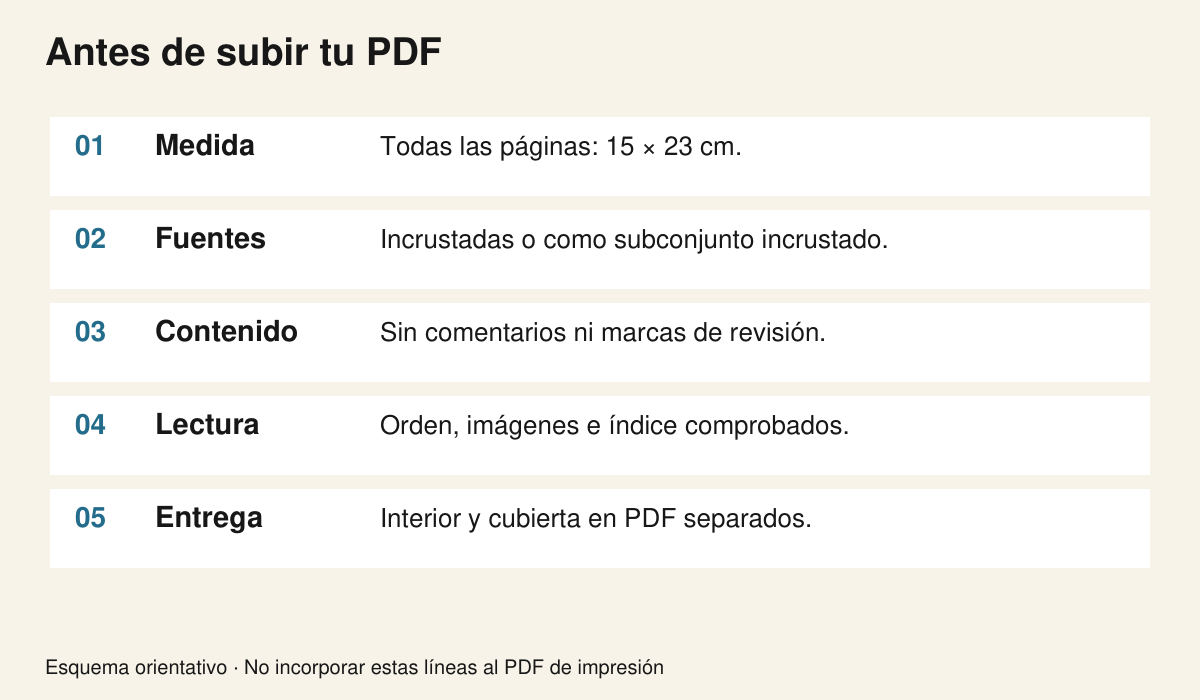
Guarda primero el archivo editable. Después exporta o guarda una copia en PDF, con la opción de calidad estándar para impresión, no con la de tamaño mínimo. Excluye comentarios y marcas de revisión del archivo destinado a imprimir.
Comprueba que las fuentes estén incorporadas en el PDF. En Acrobat puedes revisar Propiedades del documento → Fuentes: deben figurar incrustadas o como subconjuntos incrustados. Algunas licencias restringen esta función; si ocurre, utiliza una fuente compatible o pide ayuda. Incrustar fuentes en el archivo de Word no reemplaza esta comprobación del PDF.
Abre el PDF exportado y verifica:
- Todas las páginas miden 15 × 23 cm y están en orden.
- No hay texto cortado, caracteres extraños ni páginas blancas accidentales.
- Los capítulos, la numeración y el índice coinciden.
- Las imágenes y los grises se leen con claridad.
- No se añadieron marcas de corte, contraseña ni páginas impuestas, salvo indicación expresa de producción.
8. Prepara la entrega de tu libro
Sube dos PDF separados: uno para el interior y otro para la cubierta extendida. Calcula el lomo cuando el número de páginas sea definitivo y utiliza la guía específica de cubierta: sus medidas no se configuran como una página interior.
Antes de enviar, vuelve a consultar las especificaciones del servicio y conserva tus originales. Si algo no te resulta claro, habla con la editorial. Revisar una duda a tiempo puede ahorrarte varias correcciones y acercarte a ese momento en que tendrás tu libro en las manos.
Consultar Imprenta y sus especificaciones
Ayuda oficial de los programas
- Microsoft: márgenes simétricos.
- Microsoft: estilos de Word.
- Microsoft: saltos de línea, títulos y viudas y huérfanas.
- Microsoft: numeración por secciones.
- Microsoft: guardar en PDF desde aplicaciones de escritorio.
- Adobe: fuentes incorporadas y sustitución.
Deja un comentario